先日、身近なところで「スマートフォンが見当たらない」という出来事がありました。
幸い、今回は建物内の机の上で見つかり、ひと安心。
しかし、いざスマートフォンが見当たらなくなると、電話番号や写真、連絡先、決済情報などが入っているため、とても不安になります。
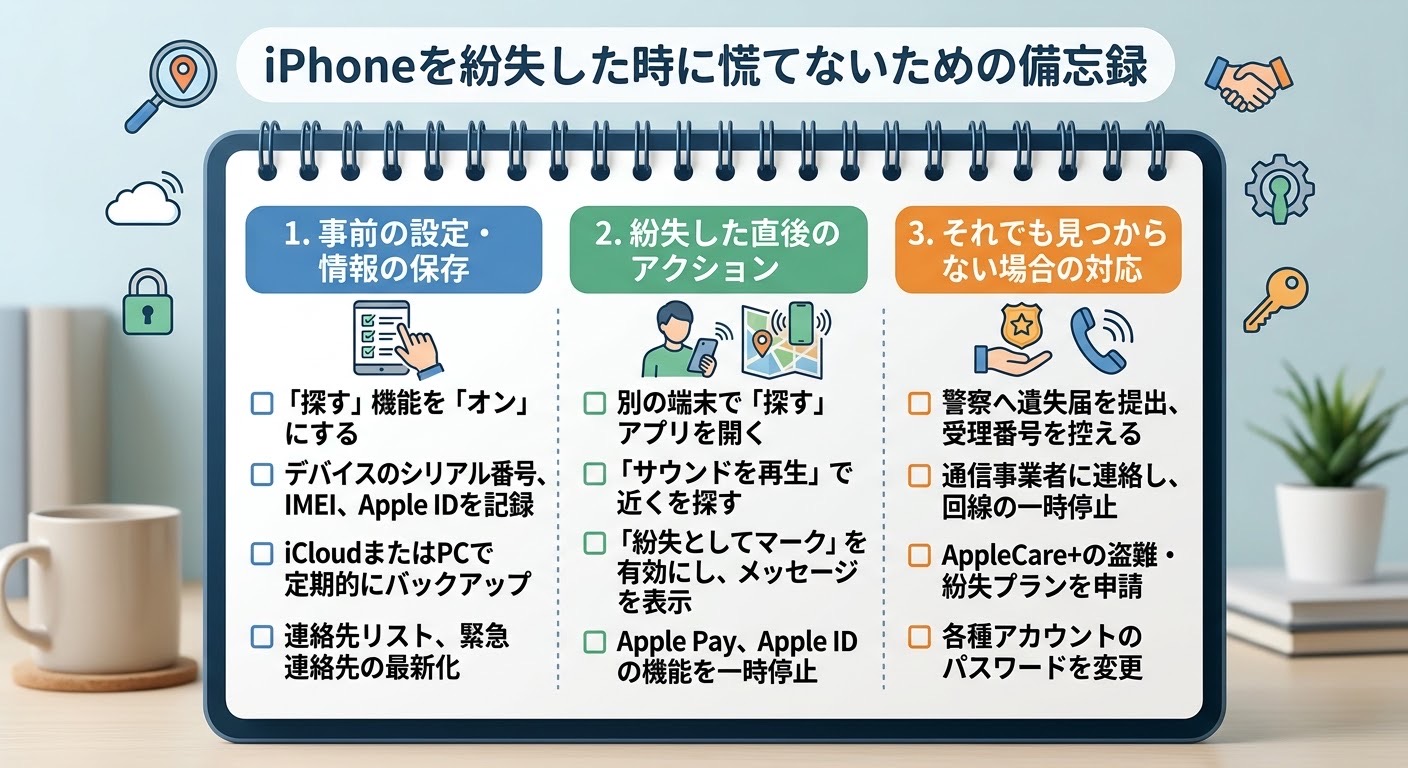
そこで、自分のiPhoneを紛失したときに慌てないよう、対応方法を備忘録としてまとめておきます。
まずは身近な場所を確認
最初に、次のような場所を落ち着いて探します。
- 車内や座席の下
- バッグや上着のポケット
- 自宅や職場の机の上
- 最後に立ち寄ったお店
- 充電した場所
近くにありそうな場合は、別の電話から自分のiPhoneへ電話をかけてみます。
「探す」で位置を確認する
別のスマートフォンやパソコンから、次のページを開きます。


紛失したiPhoneで使用しているApple Accountでサインインすると、現在地または最後に確認された位置を調べられる場合があります。
近くにある場合は「サウンドを再生」を選ぶと、音を鳴らして探せます。
見つからない場合は「紛失としてマーク」
すぐに見つからない場合は、「紛失としてマーク」を選びます。
紛失モードにすると、iPhoneがパスコードでロックされ、Apple Payのカードなども使用停止になります。拾った人に連絡してもらうための電話番号やメッセージを画面に表示することもできます。
盗難の可能性がある場合
知らない場所にiPhoneが表示されても、自分だけで取り戻しに行くのは危険です。
- 警察へ紛失届または盗難届を出す
- 契約している携帯電話会社へ連絡する
- 回線やSIMの利用停止を依頼する
- Apple Accountに不審な変更がないか確認する
必要に応じて、端末のシリアル番号や契約情報も確認します。
データの消去は最後の手段
iPhoneがどうしても戻らない場合は、個人情報を守るために遠隔操作で内容を消去できます。
ただし、一度消去すると元に戻せません。ほかの方法をすべて試してから判断します。
消去した場合でも、「探す」のデバイス一覧からiPhoneを削除しないことが大切です。削除すると、アクティベーションロックが解除される可能性があります。
不審な連絡に注意
Appleが「あなたのiPhoneが見つかりました」と直接連絡し、パスワードや認証コードを尋ねることはありません。
不審なSMSやメールに記載されたリンクは開かず、Apple Accountのパスワードや確認コードを他人に教えないようにします。
紛失する前に確認しておきたいこと
iPhoneが手元にある今のうちに、次の項目を確認しておきます。
- 「探す」が有効になっているか
- Apple Accountのメールアドレスとパスワード
- 携帯電話会社の連絡先
- データのバックアップ
- 端末のシリアル番号
スマートフォンが見当たらなくなると、誰でも慌てます。
今回の出来事をきっかけに、「紛失する前の準備」が大切だとあらためて感じました。この記事が、自分自身と誰かの備忘録になれば幸いです。
※操作方法や表示名称は、iOSのバージョンによって異なる場合があります。最新情報はApple公式サポートをご確認ください。


コメント